
Pour ce tout premier article sur ce blog, je vous explique comment installer en local Magento 2.4.6 avec Docker en seulement deux étapes et en moins de 20 minutes. Un jeu d'enfants !
Table des matières
1) Le docker-compose.yml
Créez dans un nouveau projet un fichier docker-compose.yml à la racine de celui-ci contenant le code ci-dessous :
version: '2'
services:
  mariadb:
    image: docker.io/bitnami/mariadb:10.4
    environment:
      # ALLOW_EMPTY_PASSWORD is recommended only for development.
      - ALLOW_EMPTY_PASSWORD=yes
      - MARIADB_USER=magento
      - MARIADB_DATABASE=magento
    volumes:
      - 'mariadb_data:/bitnami/mariadb'
  magento:
    image: docker.io/bitnami/magento:2.4.6
    ports:
      - '80:8080'
      - '443:8443'
    environment:
      - MAGENTO_HOST=localhost
      - MAGENTO_DATABASE_HOST=mariadb
      - MAGENTO_DATABASE_PORT_NUMBER=3306
      - MAGENTO_DATABASE_USER=magento
      - MAGENTO_DATABASE_NAME=magento
      - ELASTICSEARCH_HOST=elasticsearch
      - ELASTICSEARCH_PORT_NUMBER=9200
      # ALLOW_EMPTY_PASSWORD is recommended only for development.
      - ALLOW_EMPTY_PASSWORD=yes
    volumes:
      - './project:/bitnami/magento'
    depends_on:
      - mariadb
      - elasticsearch
  elasticsearch:
    image: docker.io/bitnami/elasticsearch:7
    volumes:
      - 'elasticsearch_data:/bitnami/elasticsearch/data'
volumes:
  mariadb_data:
    driver: local
  elasticsearch_data:
    driver: local
Faites attention aux ports (80 et 443) que vous souhaitez exposer.
Back to top2) Lancez vos containers
Puis depuis votre IDE ou en ligne de commande, lancer la commande suivante dans le dossier du docker-compose :
$ docker-compose upVous devez ensuite attendre que les containers se créent. Alors un script se lance dans le container magento que vous pouvez observer en loggant le container ou depuis le docker-desktop. Ce script met environ 15 minutes à se terminer. Allez donc boire un café ou un thé à la menthe en attendant.
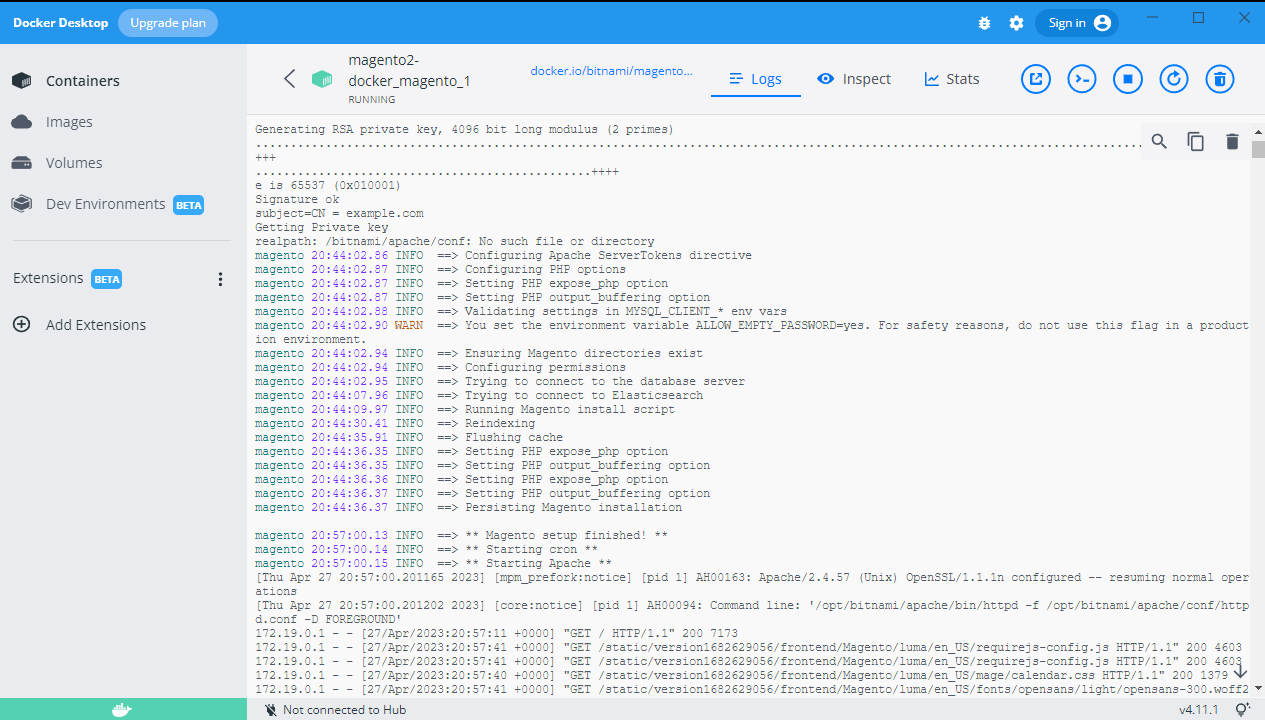
Une fois terminée, vous pourrez contempler le thème Luma de Magento à l'adresse suivante :
http://localhost/ ou https://localhost/
Si vous avez spécifier un autre port que 80 ou 443, vous devez ajouter :port à la suite de "localhost".
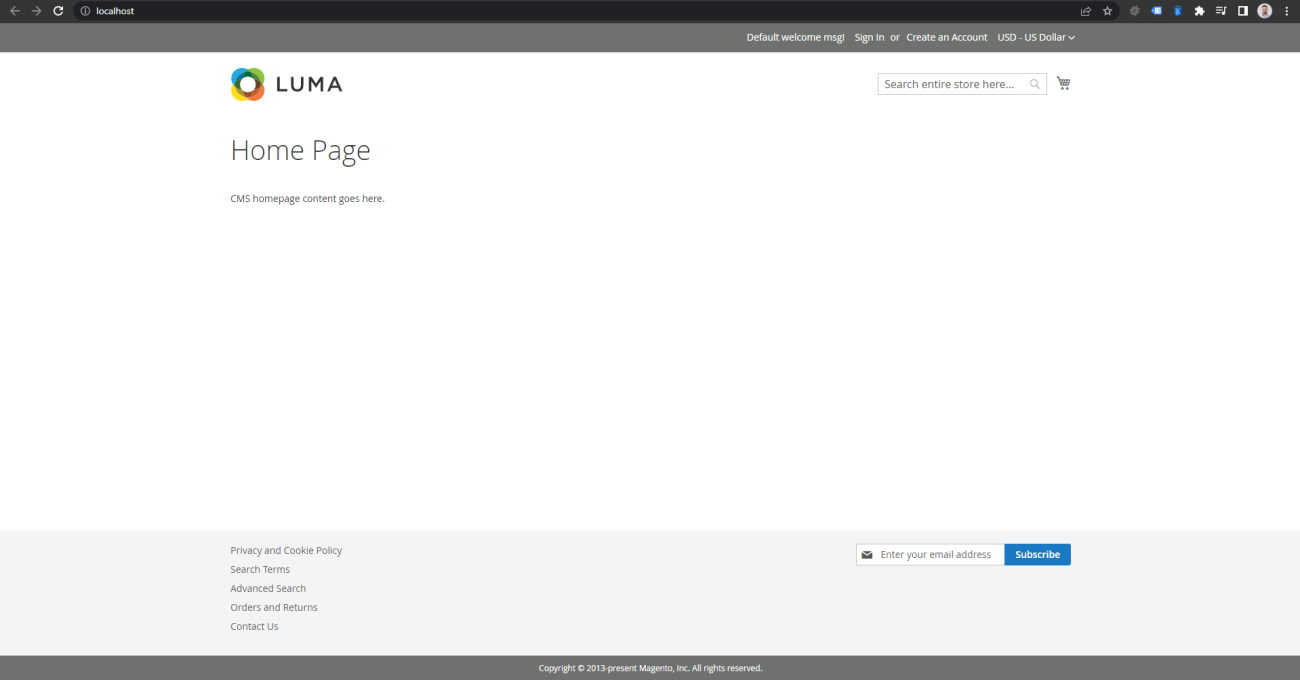
Pour accéder à l'administration de magento, rendez-vous ici :
avec ces identifiants :
Utilisateur : user
Mot de Passe : bitnami1
Félicitations ! Vous venez de finaliser l'installation d'un magento en local avec docker compose et tout ça en moins de 20 minutes.
Étapes suivantes :
Source :
Back to top